Excel предлагает большое количество функций, с помощью которых вы можете обрабатывать текст. Объем текстовых функций не ограничивается только текстом, но также может использоваться с ячейками, содержащими числа. В этом руководстве мы рассмотрим 15 наиболее распространенных функций Excel из категории «Текст» на примерах.
СЦЕПИТЬ
Чтобы объединить содержимое ячеек в Excel, вы можете использовать текстовую функцию CONCATENATE вместе с оператором объединения. Последовательно объединяет значения указанных ячеек в строку.
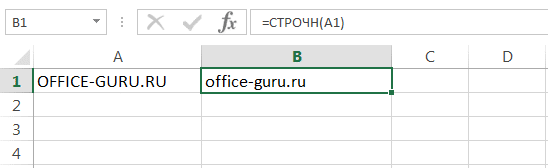
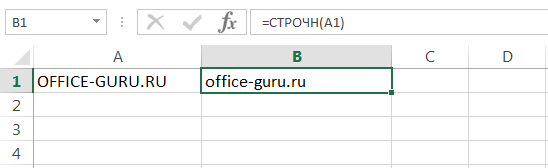
СТРОЧН
Если в Excel вам нужно написать все строчные буквы, например, преобразовать их в строчные, на помощь приходит текстовая функция LOWER. Он не заменяет неалфавитные символы.
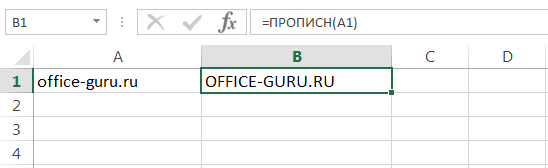
ПРОПИСН
Текстовая функция UPPERCASE переводит все буквы в верхний регистр, т.е преобразует их в верхний регистр. Как и LOWER, он не заменяет неалфавитные символы.
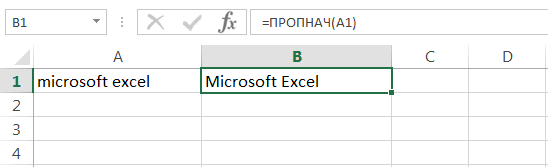
ПРОПНАЧ
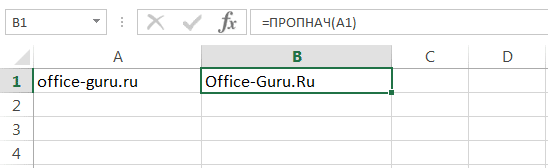
Текстовая функция СВОЙСТВА делает первую букву каждого слова заглавной, а остальные преобразует в нижний регистр.
Любая первая буква, следующая за небуквальным символом, также преобразуется в верхний регистр.
ДЛСТР
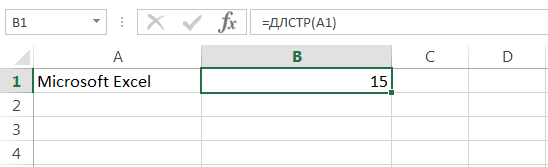
В Excel вы можете подсчитать количество символов, содержащихся в текстовой строке, для этого используйте функцию DLSTR. Подсчитываются места.
ЛЕВСИМВ и ПРАВСИМВ
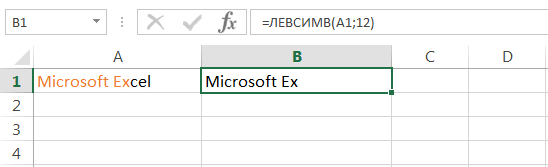
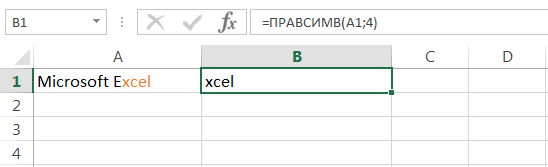
Текстовые функции LEFT и RIGHT возвращают указанное количество символов, начиная с начала или конца строки. Пробел считается символом.
ПСТР
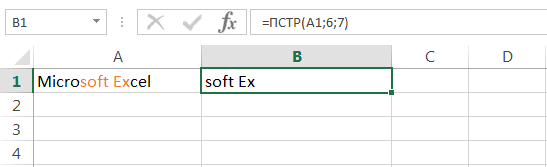
Текстовая функция MID возвращает указанное количество символов, начиная с указанной позиции. Пробел считается символом.
СОВПАД
Функция ТОЧНЫЙ позволяет сравнивать две текстовые строки в Excel. Если они точно такие же, возвращается ИСТИНА; в противном случае — ЛОЖЬ. Эта текстовая функция чувствительна к регистру, но игнорирует различия в форматировании.
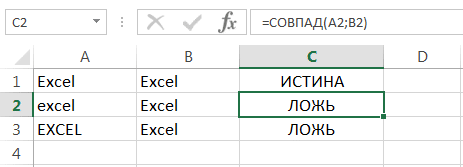
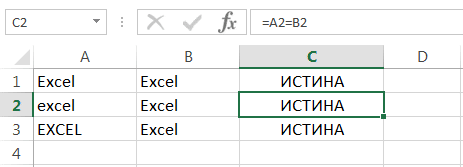
Если случай для вас не важен (это происходит в большинстве случаев), вы можете использовать формулу, которая просто проверяет равенство двух ячеек.
СЖПРОБЕЛЫ
Удаляет все ненужные пробелы из текста, кроме одинарных пробелов между словами.
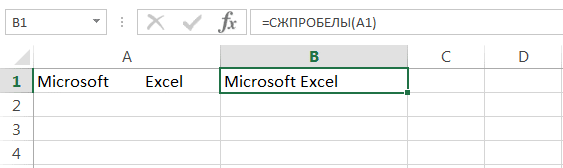
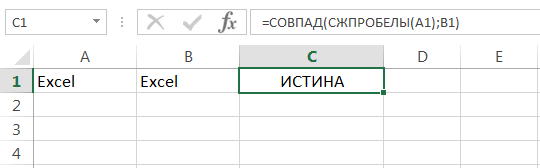
В тех случаях, когда наличие лишнего пробела в конце или начале строки обнаружить сложно, эта функция просто становится незаменимой. На следующем рисунке вы можете видеть, что содержимое ячеек A1 и B1 абсолютно одинаково, но это не так. В ячейке A1 мы намеренно вставили лишний пробел в конце слова Excel. В результате функция EXACT вернула нам значение FALSE.
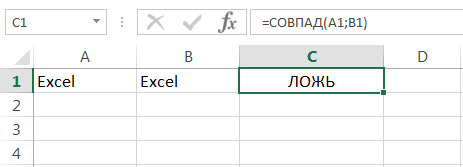
Применяя функцию ОБРЕЗАТЬ к значению ячейки A1, мы удалим из нее все лишние пробелы и получим правильный результат:
TRIM полезен для данных, импортированных в листы Excel из внешних источников. Такие данные очень часто содержат лишние пробелы и различные непечатаемые символы. Чтобы удалить из текста все непечатаемые символы, используйте функцию ПЕЧАТЬ.
ПОВТОР
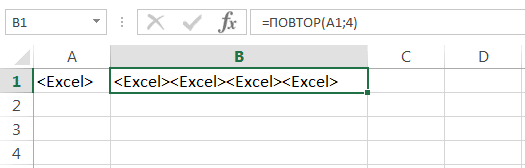
Функция REPEAT повторяет строку текста указанное количество раз. Строка указывается как первый аргумент функции, а количество повторов — как второй.
НАЙТИ
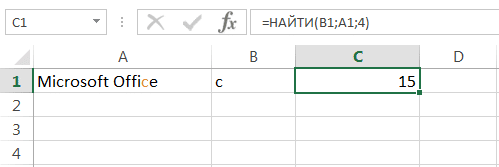
Функция НАЙТИ текст находит вхождение одной строки в другую и возвращает позицию первого символа поисковой фразы относительно начала текста.
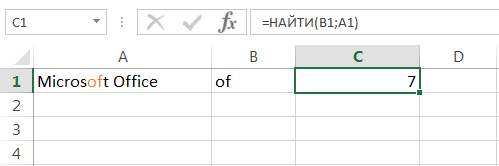
Эта функция чувствительна к регистру…
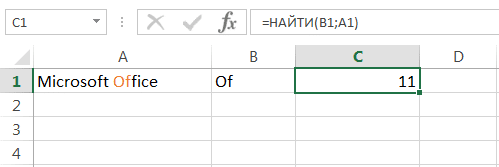
. и может начать отображение текста с указанной позиции. На рисунке ниже формула начинается с четвертого символа, например c с буквы «r». Но даже в этом случае положение символа считается относительно начала отображаемого текста.
ПОИСК
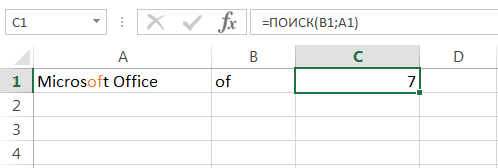
Текстовая функция ПОИСК очень похожа на функцию НАЙТИ, основное отличие состоит в том, что ПОИСК не чувствителен к регистру.
ПОДСТАВИТЬ
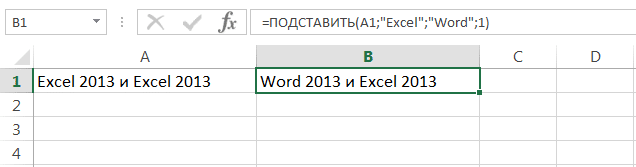
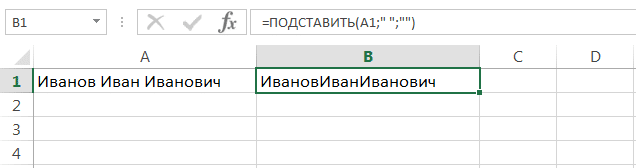
Заменяет определенный текст или символ желаемым значением. В Excel функция ЗАМЕНИТЬ текст используется, когда заранее известно, какой текст нужно заменить, а не его расположение.
Следующая формула заменяет все вхождения слова «Excel» на «Word»:
Заменяет только первое вхождение слова «Excel»:
Удалите все пробелы из текстовой строки:
ЗАМЕНИТЬ
Заменяет символы в заданной позиции в строке на желаемое значение. В Excel функция ЗАМЕНИТЬ текст используется, когда вы знаете, где находится текст, а сам текст не важен.
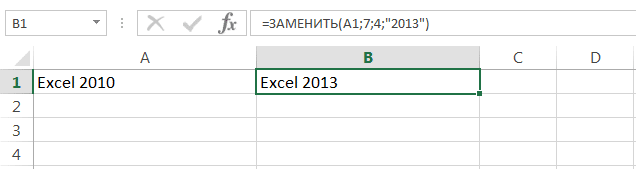
Формула в следующем примере заменяет 4 символа с седьмой позиции значением «2013». В нашем примере формула заменит «2010» на «2013».
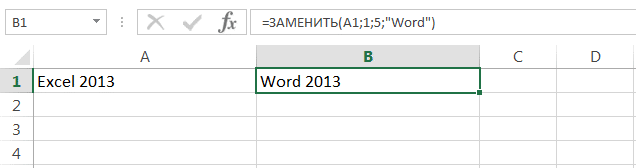
Заменяет первые пять символов текстовой строки, например, слово «Excel» в «Word».
Это все! Мы познакомились с 15 текстовыми функциями Microsoft Excel и проверили их действие на простых примерах. Надеюсь, этот урок был вам полезен и что вы получили от него хоть какую-то полезную информацию. Всего наилучшего и успехов в изучении Excel!