Если вы хотите изменить цвет диаграммы по умолчанию в Word, Excel и PowerPoint, этот пост покажет вам, как это сделать. С помощью этого руководства вы можете изменить цвет по умолчанию для диаграммы, диаграммы, линий или чего-либо еще, поскольку эти приложения Office имеют эти параметры по умолчанию.
диаграмму легко вставить в Microsoft Word, Excel, PowerPoint и т.д. Просматривайте диаграмму, линии, диаграмму, область, полосу, радар, древовидную карту и т.д. — все возможно. Также возможно добавить изогнутую диаграмму в Microsoft Excel. Проблема начинается, когда вы пытаетесь добавить несколько диаграмм или диаграмм в один и тот же документ, слайд или электронную таблицу, потому что они отображаются в одной цветовой схеме.
Мы показали метод для Microsoft Word. Хотя соответствующее имя параметра отличается в разных приложениях, в Excel и PowerPoint должны использоваться одни и те же параметры.
Как изменить цвет диаграммы по умолчанию в Word
Чтобы изменить цвет диаграммы по умолчанию в Word, выполните следующие действия:
- Откройте Microsoft Word на своем компьютере.
- Добавьте диаграмму, диаграмму и т.д.
- Выберите часть диаграммы, чтобы изменить цвет.
- Щелкните правой кнопкой мыши по этой части.
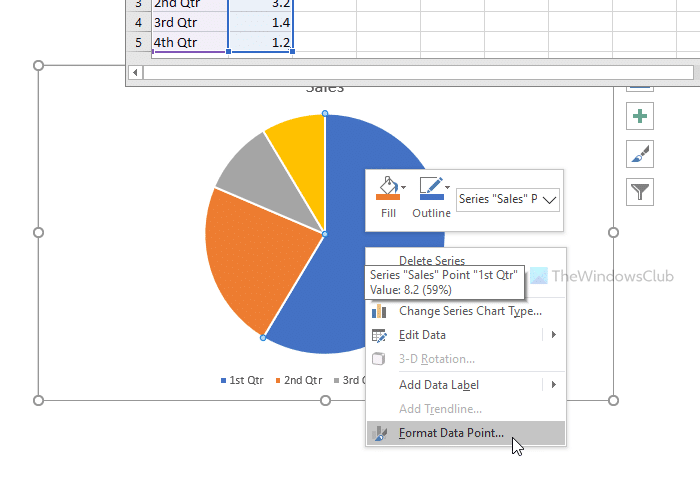
- Выберите параметр «Формат точки данных.
- Перейдите на вкладку «Заливка и линия.
- Разверните раздел «Заливка.
- Щелкните параметр Цвет.
- Выберите желаемый цвет.
- Повторите эти шаги.
Откройте Microsoft Word на своем компьютере и вставьте в документ диаграмму или диаграмму. Далее вам нужно выбрать часть диаграммы или графика, чтобы изменить цвет. Затем щелкните правой кнопкой мыши и выберите параметр «Форматировать точку данных.
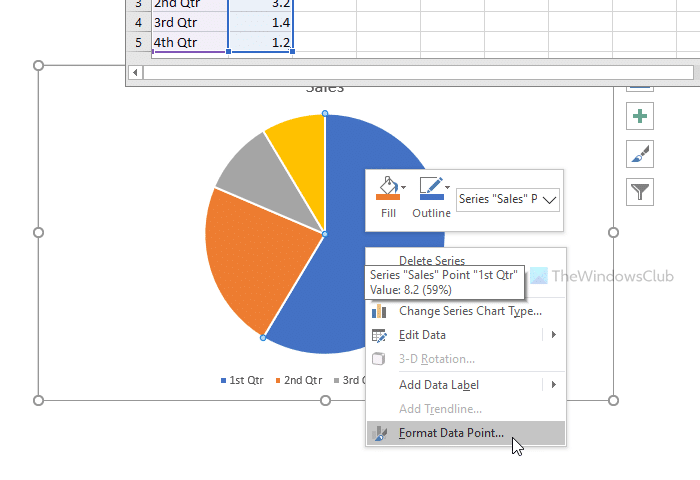
Обратите внимание, что этот параметр отличается в Excel или PowerPoint. Например, PowerPoint показывает «Форматировать ряд данных» вместо «Форматировать точку данных.
После нажатия кнопки «Форматировать точку данных» из контекстного меню, вызываемого правой кнопкой мыши, вы можете найти панель на правой боковой панели. Было бы полезно, если бы вы переключились на вкладку «Заливка и линия», которая является первой вкладкой в этой серии.
Теперь вам нужно развернуть раздел «Заливка» и нажать кнопку «Цвет заливки.
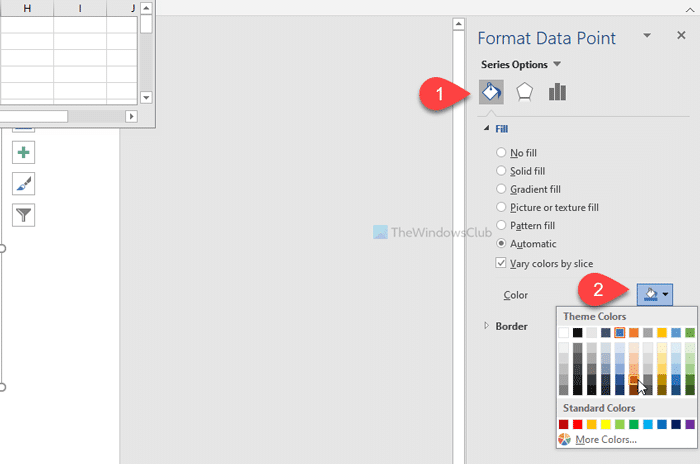
Затем вы можете выбрать цвет в соответствии с вашими потребностями.
Когда вы закончите работу с частью диаграммы или графика, вы можете выбрать другой раздел и повторить те же шаги.
Это все! Надеюсь, этот простой урок вам поможет.