Excel поражает пользователей своей огромной функциональностью, которую иногда невозможно понять без помощи третьих лиц. Сегодня мы рассмотрим функцию копирования в Excel из одного документа в другой.
Способы копирования
Есть несколько способов копирования, поэтому вам нужно выбрать подходящий, исходя из активности. Стоит задуматься, нужно ли сохранять формулы, а также положение таблицы.
Метод 1. Стандартная копия
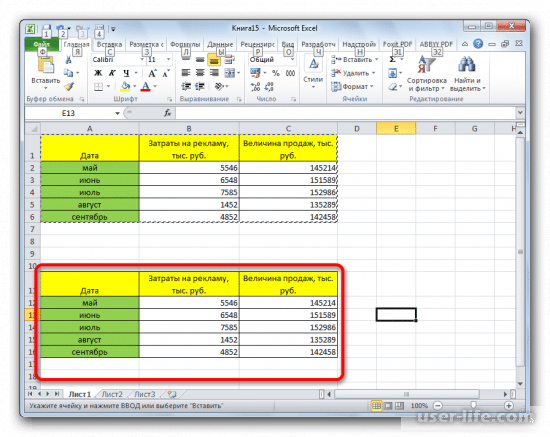
Этот метод создает копию таблицы с сохранением ее положения и вставленных формул.
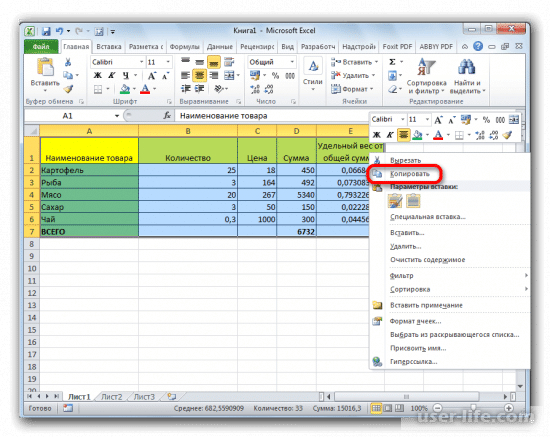
1. Выберите область для копирования. Затем в области выбора щелкните правой кнопкой мыши и выберите «Копировать» из контекстного меню».
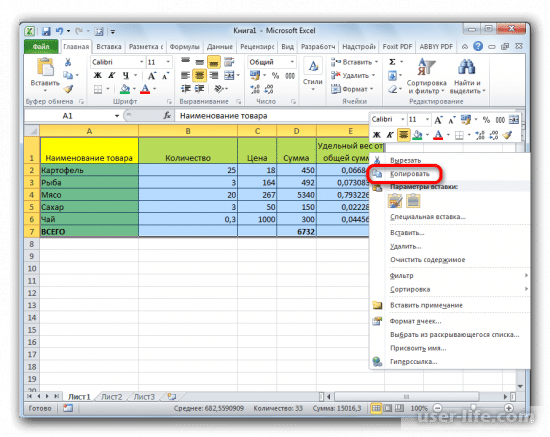
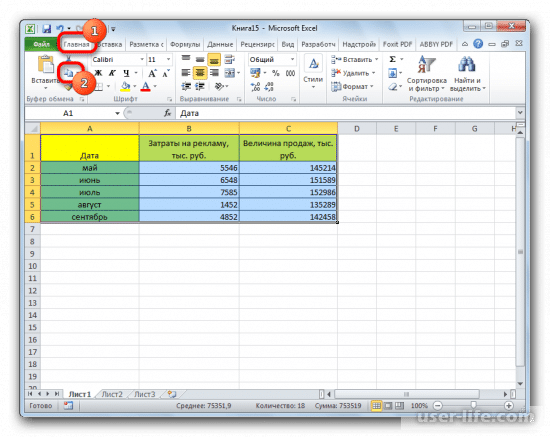
Есть и другие способы использования инструмента копирования. Самый простой вариант — использовать горячую клавишу Ctrl + C. Вы также можете использовать соответствующий специальный значок в строке главного меню.
2. Откройте новый документ, затем выберите соответствующую ячейку и щелкните ее правой кнопкой мыши (это будет верхняя левая ячейка таблицы). В появившемся меню выберите «Вставить».
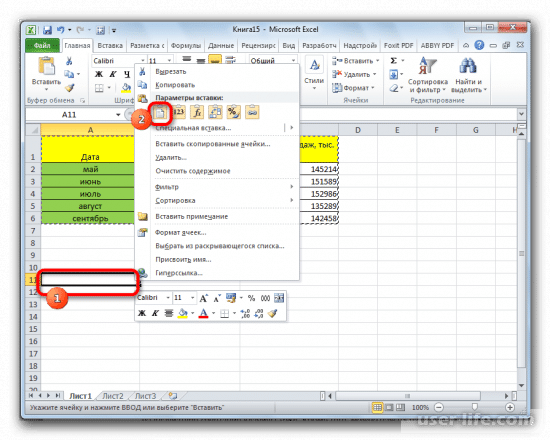
Вы также можете разместить таблицу с помощью сочетания клавиш Ctrl + V после выбора ячейки или с помощью специальной кнопки в контекстном меню.
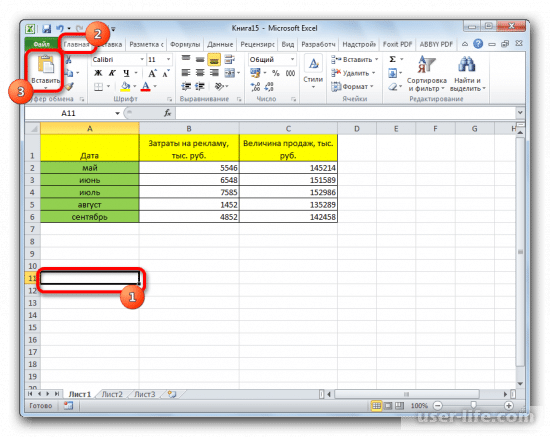
После этой процедуры вы получите готовую таблицу с сохраненным форматом и формулами.
Способ 2. Скопируйте значения
В этом случае копируются только значения таблицы, формулы не сохраняются.
1. Скопируйте данные одним из описанных выше способов.
2. Щелкните правой кнопкой мыши соответствующую ячейку, затем выберите в появившемся меню пункт «Значения».
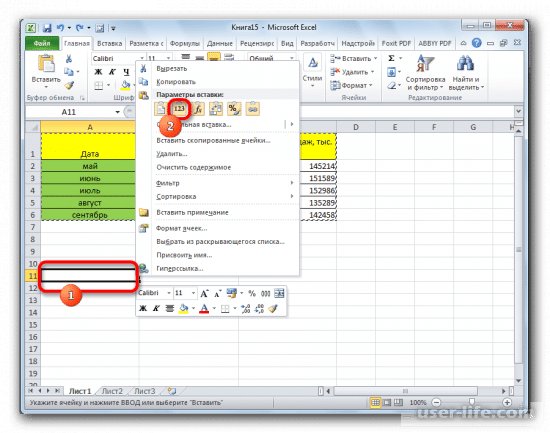
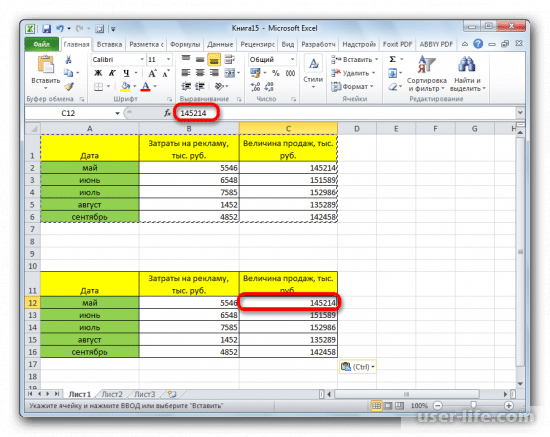
В этом случае таблица будет перенесена в новый документ без сохранения форматирования и формул. Копируются только отображаемые данные.
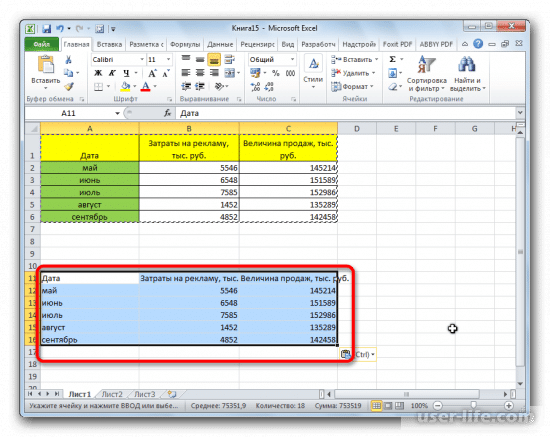
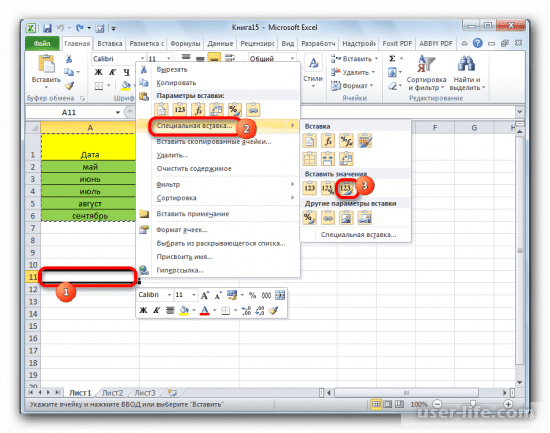
В этом случае таблица будет передана в исходном виде без сохранения формул, поэтому ячейки будут иметь постоянные значения.
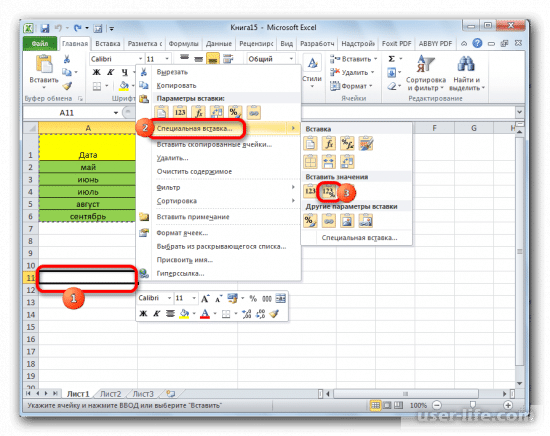
Чтобы осуществить перенос только с сохранением форматирования чисел, необходимо в соответствующем блоке выбрать пункт «Числовые значения и форматы».
Метод 3. Создайте копию, сохраняя ширину столбца
Вышеуказанные методы не позволяют перенести таблицу с исходной шириной столбцов, поэтому при необходимости вы можете прибегнуть к этому методу.
1. Скопируйте таблицу одним из описанных выше способов.
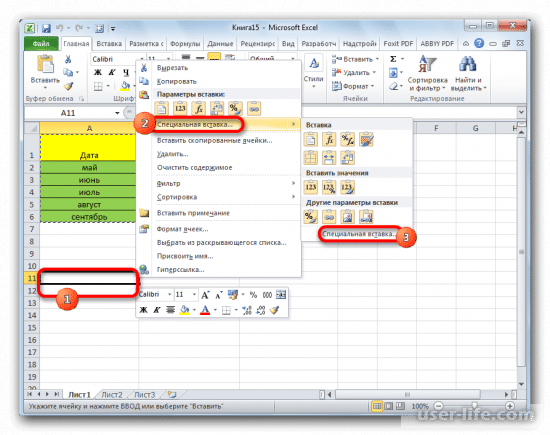
2. Щелкните правой кнопкой мыши соответствующий столбец, затем в появившемся меню перейдите по следующему пути: «Специальная вставка» — «Сохранить исходную ширину столбца».
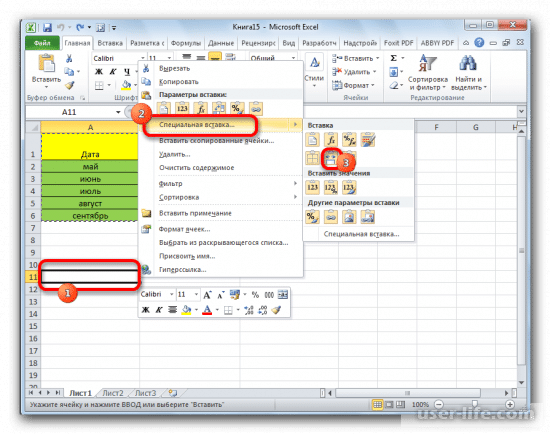
Вы можете сделать это и по-другому. Перейдите в меню «Специальная вставка» дважды».
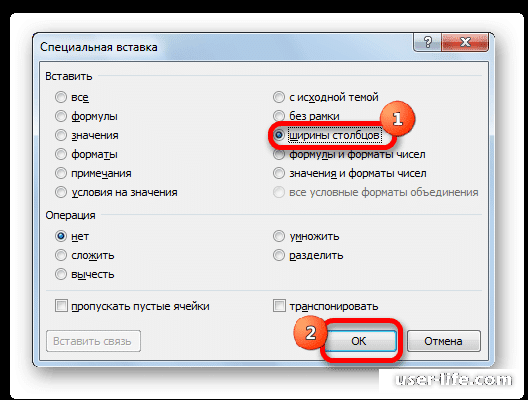
В появившемся окне выберите соответствующие параметры вставки и нажмите «ОК».
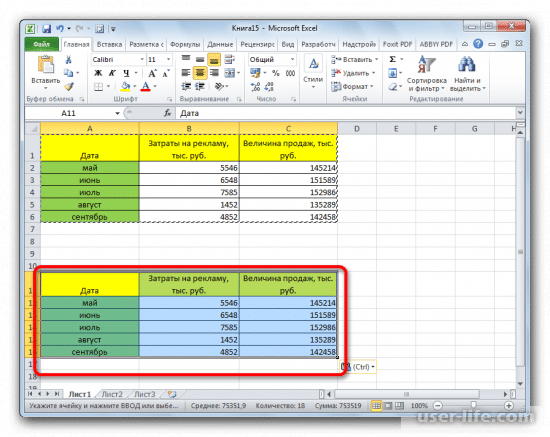
Вы получите готовую таблицу с исходной шириной столбцов.
Метод 4: вставить как изображение
Бывают случаи, когда таблицу нужно вводить не в привычном формате, а в виде изображения. Эта задача также выполняется с помощью специальной вставки.
Копируем нужный диапазон.
Выберите место для вставки и вызовите контекстное меню. Перейдите в «Специальная вставка». В блоке «Другие входные параметры» выберите запись «Изображение».
Впоследствии данные будут вставлены в лист как изображение. Конечно, изменить эту таблицу больше нельзя.
Метод 5: скопируйте лист
Если вы хотите скопировать всю таблицу на другой лист, но при этом сохранить ее абсолютно идентичной исходной, то в этом случае лучше скопировать весь лист. В этом случае важно определить, что вы действительно хотите перенести все на исходный лист, иначе этот способ не сработает.
Чтобы не выделять вручную все ячейки листа, а это заняло бы много времени, щелкните прямоугольник, расположенный между панелью горизонтальных и вертикальных координат. Далее будет выбран весь лист. Чтобы скопировать содержимое, нажмите Ctrl + C на клавиатуре.
Для ввода данных откройте новый лист или новую книгу (файл). Аналогичным образом нажмите на прямоугольник, расположенный на пересечении панелей. Для ввода данных набираем комбинацию клавиш Ctrl + V.
Как видите, после выполнения этих действий мы смогли скопировать лист вместе с таблицей и остальным ее содержимым. При этом получилось сохранить не только исходное форматирование, но и размер ячеек.
Как видите, есть много способов скопировать одну и ту же таблицу. Используйте подходящий вариант в зависимости от вида деятельности. Надеемся, наша статья была вам полезна.