Важная функция Microsoft Office Excel, называемая защищенным просмотром или защищенным просмотром, помогает защитить компьютер пользователя от потенциальных рисков при открытии электронных таблиц из неизвестных источников. Это здорово, но для работы с такими документами часто приходится переходить в режим редактирования. А чтобы сделать это навсегда, вам нужно знать, как отключить защищенный просмотр в Excel.
Каждый раз, когда вы открываете файл, полученный с того или иного веб-сайта или по электронной почте, вы будете перенаправлены в режим защищенного просмотра. Вверху документа вы увидите строку с соответствующим сообщением и кнопку, позволяющую включить возможность редактирования после нажатия.
Защищенный просмотр защищает вас от вредоносных программ, вирусов и других угроз, которым может подвергаться ваш компьютер при открытии файлов Excel из неизвестных источников. К ним относятся веб-сайты, вложения электронной почты и другие ненадежные места, такие как общие диски.
При работе с файлами электронных таблиц режим редактирования часто не требуется, и вы можете только просматривать данные. Но если этого недостаточно, вам необходимо выполнить следующие действия.
Как отключить защищенный просмотр в Excel
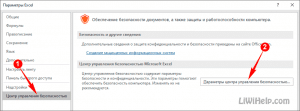
Открыв приложение на панели инструментов, щелкните вкладку «Файл», затем выберите пункт меню «Параметры». Найдите категорию центра управления безопасностью и нажмите кнопку параметров слева.
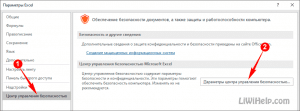 Центр доверия
Затем перейдите в группу настроек «Защищенный просмотр». Здесь вы можете проверить три параметра отключения / включения:
- для файлов из Интернета;
- для файлов в потенциально небезопасном месте;
- для вложений Outlook.
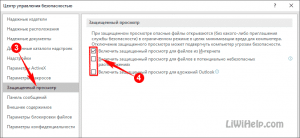 Защищенный просмотр
Отключение всех 3-х параметров позволит указанной функции защиты не мешать вашей работе. Как показывает практика, большинство таблиц, загружаемых из сети, безопасны. Но решение всегда нужно принимать самостоятельно!
Это все. Спасибо за внимание!