Статья о том, как восстановить старый файл после сохранения в него неверных данных.
Очень часто на работе возникают ситуации, когда неправильная версия файла Excel сохраняется по ошибке из-за случайной ошибки уставшего сотрудника или просто из-за незнания недавно принятого на работу человека.
В предыдущих версиях Windows, если вы не сохраняли резервную копию документа на жестком диске, вам приходилось подключать техподдержку или так называемого системного администратора для восстановления файла, чтобы они могли восстановить информацию с помощью Redundant RAID. Technology Array of Independent Disks, и если ваш компьютер не поддерживает RAID, полностью поприветствуйте правильную версию документа.
Не очень приятно, если информация накапливается в файле несколько лет.
Например, вы вели важный журнал.
В современных версиях Windows от Win 8 и новее возможно восстановление старых версий файла.
Главное, чтобы он был настроен в вашей программе и заранее автоматически сохранял копии документов (историю изменений файлов).
Последовательность восстановления файла в Windows 10:
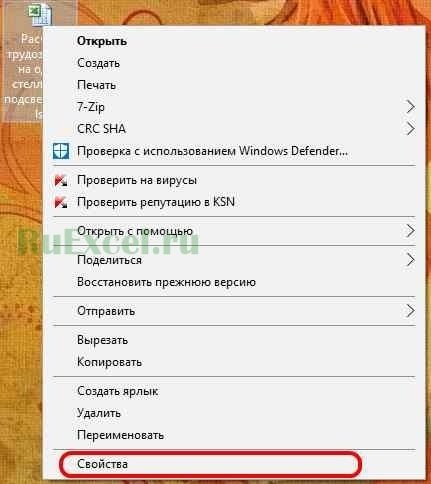
- Щелкните файл правой кнопкой мыши;
- В выпадающем контекстном меню выберите «Свойства»;
- Откройте вкладку «Предыдущие версии»;
- Выберите версию файла, который хотите восстановить.
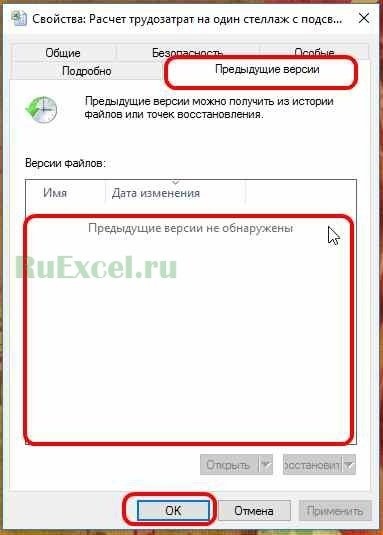
Если версии файла не отображаются, как показано на рисунке, это означает, что ваш компьютер не сохраняет историю изменений файла.
Возможность сохранять историю файлов появилась в Windows 8 и существует по сей день.
Как включить сохранение истории файлов в Windows 10, чтобы в дальнейшем не потерять важную информацию.
Шаг 1. Откройте панель управления. Вы можете открыть панель управления, набрав фразу «панель управления» в адресной строке и нажав кнопку «Ввод».
Шаг 2. Перейдите в меню «Сохранение резервных копий файлов с использованием истории файлов»;
Шаг 3. Нажмите кнопку «Включить»;
Шаг 4. Во вкладке дополнительных параметров вы можете указать частоту сохранения и продолжительность хранения файлов на ПК;
Шаг 5. Теперь, когда вы редактируете файлы на своем ПК, будет создана их резервная копия.