Неизвестно 11:57:00 Формула, Excel, ячейка, Excel, Excel… Тогда вам на помощь придет такая функция в Excel, как исправление ссылок на ячейки в Excel. Остановимся на всех вариантах.
1. Способ, как закрепить (зафиксировать) строку и столбец в формуле Excel
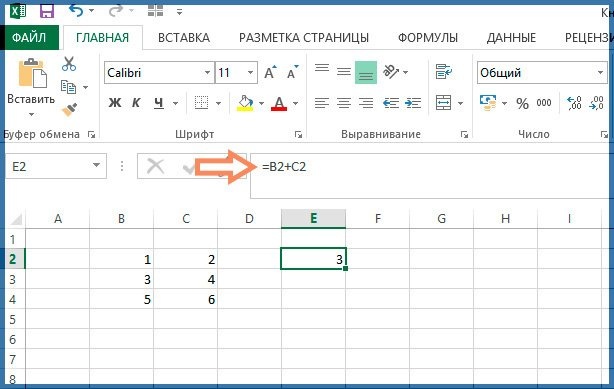
Чтобы ссылка на ячейку не изменилась полностью, т.е адреса столбца и строки остались неизменными, выполните следующие простые шаги:
- Щелкните ячейку с формулой.
- Щелкните в строке формул адрес ячейки, которую нужно исправить.
- Нажмите F4 один раз.
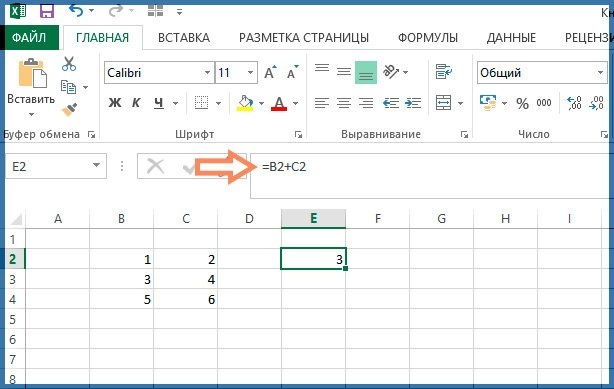
В результате ссылка на ячейку должна быть интегрирована с символами доллара, например, у вас есть ссылка на ячейку B2 в формуле, поэтому после вышеуказанной операции ссылка на ячейку должна стать $ B $ 2.
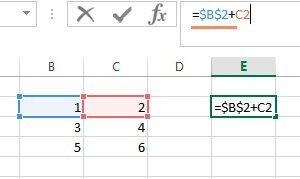
Давайте подробнее рассмотрим, что означает знак доллара перед буквой и перед числом:
- Знак доллара перед буквой означает, что при перемещении формулы влево или вправо, например, перемещая ее по столбцам, ссылка на столбец ячейки в формуле не изменится.
- Знак доллара перед числом означает, что при перемещении формулы вверх или вниз, например, перемещая ее по строкам, ссылка на строку ячейки в формуле не изменится.
2. Способ, как закрепить (зафиксировать) строку в формуле Excel
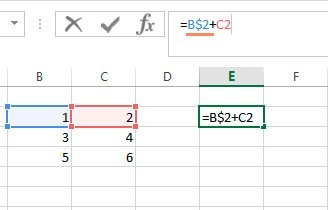
Метод полностью аналогичен описанному выше, только вам придется дважды нажать F4. Например, если вы обратитесь к ячейке B2 в своей формуле, вы получите B $ 2. Это означает, что теперь, когда вы перемещаете формулу, буква столбца изменится, а номер строки останется неизменным.
3. Способ, как закрепить (зафиксировать) столбец в формуле Excel
Все как в опциях выше, просто трижды нажмите клавишу F4. Вы должны получить ссылку на ячейку типа $ B2, например, теперь, когда вы перемещаете формулу, номер строки изменится, а буква столбца останется неизменной.
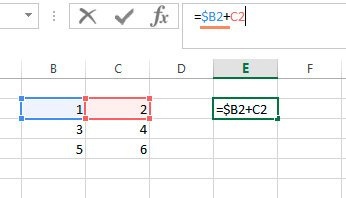
4. Способ, как отменить фиксацию ячейки в формуле Excel
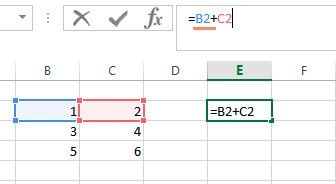
Если, наоборот, вам нужно разблокировать ячейку в формуле, нажмите несколько раз F4, чтобы в ссылке на ячейку не осталось знаков $, тогда при перемещении формулы адрес ячейки изменится как в строках, так и в столбцах.
Спасибо за внимание. Если возникнут вопросы, задавайте их в комментариях к статье. Подпишитесь на наши группы Вконтакте, Facebook, Twitter, Google+ и вы первыми будете получать информацию о новых статьях на сайте. Опубликовать в Facebook Опубликовать в Twitter Опубликовать в Google Plus